Como Escanear un Codigo QR: Guia Paso a Paso para Cada Dispositivo
Aprende a escanear un codigo QR con iPhone, Android o desde una foto. Instrucciones paso a paso para cada dispositivo con FreeQR.
 Escanear un codigo QR es el proceso de usar la camara de tu smartphone o el escaner integrado para leer los datos codificados en el patron blanco y negro de un codigo QR, lo que desencadena una accion, normalmente abrir una URL en tu navegador. Todos los smartphones modernos pueden escanear un codigo QR sin necesidad de una app especial. Ya sea que intentes escanear un codigo QR en tu telefono desde un poster al otro lado de la habitacion o desde una captura de pantalla en tu galeria de fotos, esta guia cubre todos los metodos en todos los dispositivos.
Puntos clave: - Todos los iPhone (iOS 11+) y la mayoria de los telefonos Android (2018+) escanean codigos QR con la app de Camara integrada, sin necesidad de una app de terceros. - Para escanear un codigo QR desde una captura de pantalla, usa Google Lens (Android) o manten presionado en Fotos (iPhone, iOS 16+). - Los fallos de escaneo mas comunes se deben a la distancia (manten el telefono a 15-30 cm), poca iluminacion o una lente de camara sucia.
La version corta: Abre tu app de Camara, apuntala al codigo QR y toca el banner o enlace que aparece. Esto funciona en cualquier iPhone con iOS 11+ y en la mayoria de telefonos Android fabricados despues de 2018. No se necesita ninguna app adicional. Segun Statista, aproximadamente 89 millones de estadounidenses escanearon un codigo QR en 2022, un aumento del 26% respecto a 2020, y practicamente todos los smartphones vendidos desde 2019 soportan el escaneo nativo.
Como Escanear un Codigo QR en iPhone
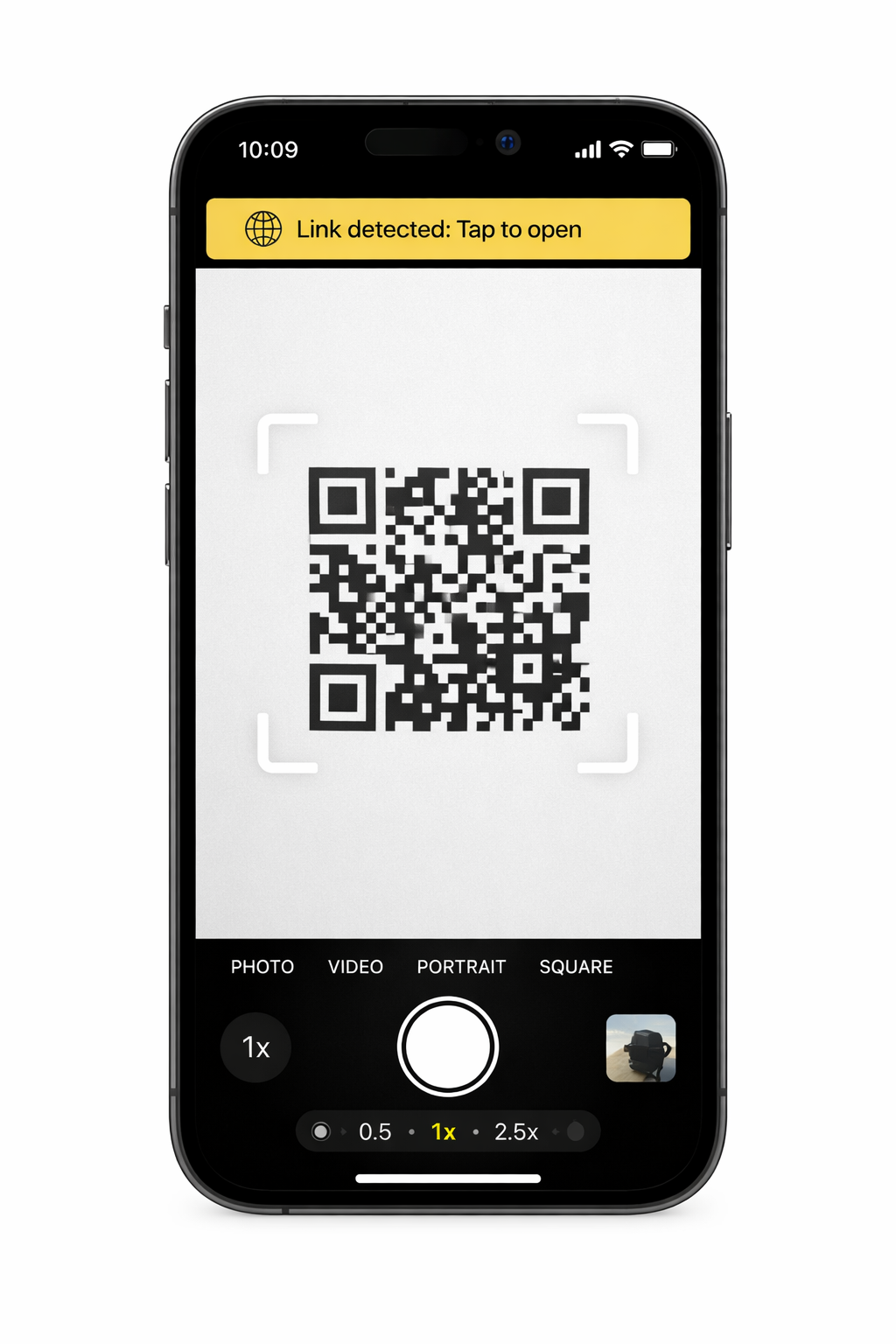
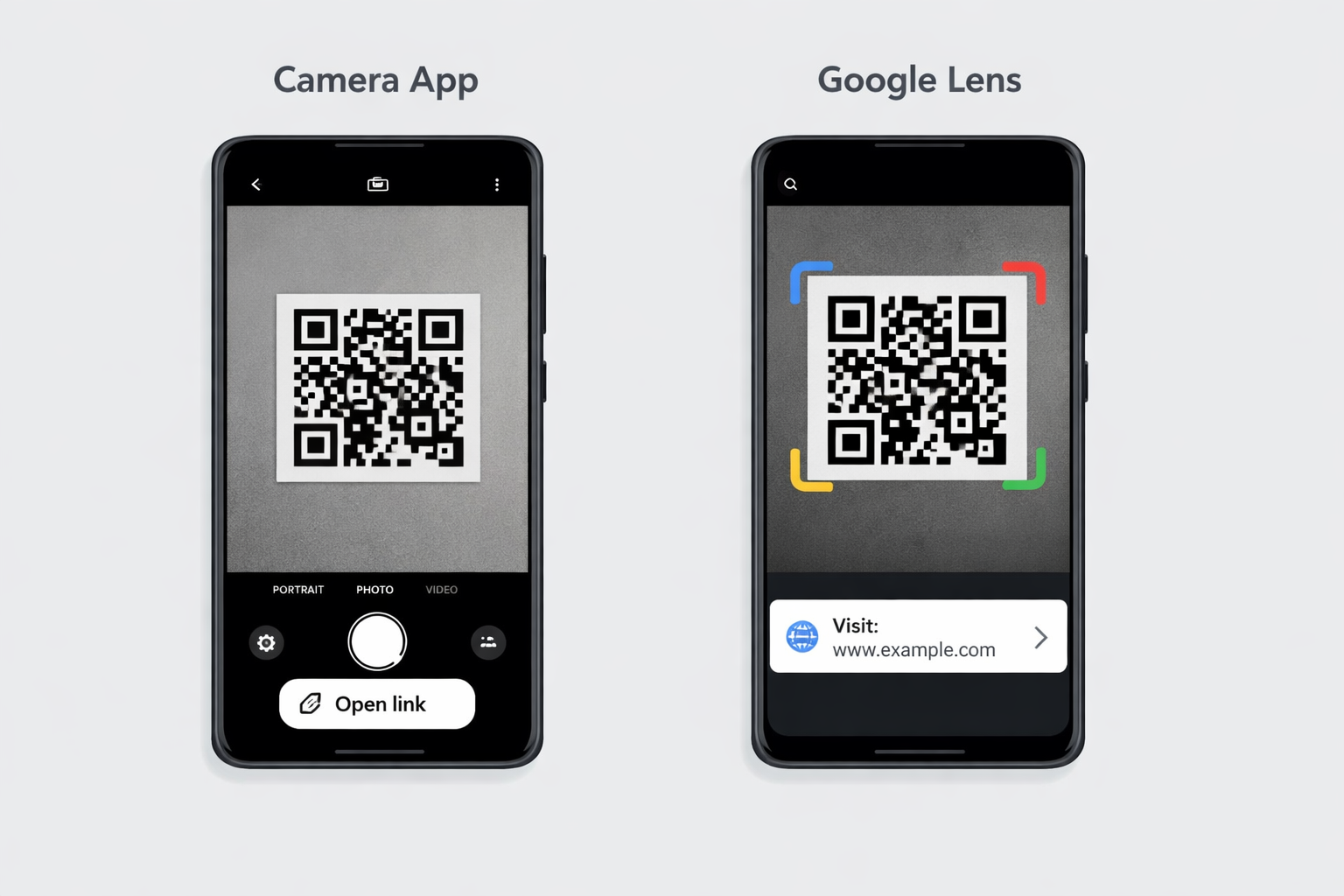
Abre tu app de Camara y apuntala al codigo QR. Aparece un banner en la parte superior de la pantalla. Tocalo. Eso es todo. Apple anadio el escaneo nativo de QR en iOS 11 (septiembre de 2017), por lo que todos los iPhone desde el 5s en adelante lo soportan de fabrica.
Abre la app de Camara (la predeterminada, no una camara de terceros).
Sostiene tu telefono de manera que el codigo QR sea visible en el visor. No necesitas tomar una foto.
Aparece un banner amarillo en la parte superior de la pantalla mostrando el enlace.
Toca el banner para abrirlo.
Usar el Escaner de Codigos desde el Centro de Control
Si la app de Camara no detecta el codigo, prueba el Escaner de Codigos dedicado.
Abre el Centro de Control deslizando hacia abajo desde la esquina superior derecha de tu pantalla (o deslizando hacia arriba desde la parte inferior en iPhones antiguos con boton de inicio).
Toca el icono del Escaner de Codigos (parece un codigo QR dentro de un visor).
Apunta tu telefono al codigo QR. Se abre el enlace automaticamente.
Si no ves el Escaner de Codigos en el Centro de Control, anadelo a traves de Ajustes > Centro de Control, y luego toca el icono verde de mas junto a Escaner de Codigos.
Requisitos
iPhone con iOS 11 o posterior (lanzado en septiembre de 2017)
El escaneo QR esta habilitado por defecto, pero puedes verificarlo en Ajustes > Camara > Escanear codigos QR
Para instrucciones especificas por dispositivo, incluyendo Centro de Control, Live Text y detalles de version de iOS, consulta nuestra guia de escaneo para iPhone y Android.
Como Escanear un Codigo QR en Android
Abre tu app de Camara, apuntala al codigo QR y toca el enlace que aparece. El escaneo nativo de QR se estandarizo en la mayoria de los fabricantes Android con Android 9 Pie (lanzado en agosto de 2018). Si tu telefono ejecuta Android 9 o posterior, la app de Camara predeterminada deberia detectar codigos QR automaticamente.
Abre la app de Camara.
Apuntala al codigo QR. Manten el telefono estable por un segundo.
Aparece un enlace o popup en la pantalla. Toca para abrirlo.
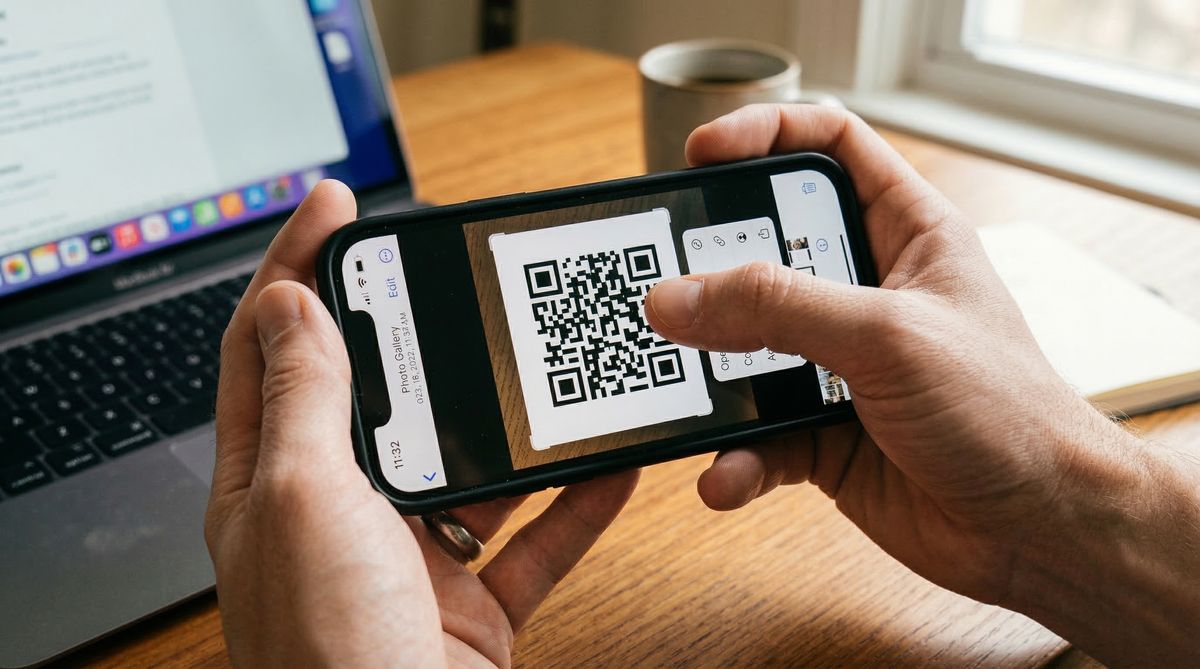
Si tu camara no detecta el codigo, tienes dos alternativas.
Usar Google Lens
Google Lens esta integrado en la mayoria de los telefonos Android y es uno de los escaneres de QR mas fiables disponibles.
Abre la app de Google o Google Lens directamente.
Toca el icono de camara/Lens en la barra de busqueda.
Apunta tu telefono al codigo QR.
Lens identifica el codigo y muestra el enlace. Toca para abrirlo.
En muchos telefonos Android, tambien puedes acceder a Google Lens directamente desde la app de Camara. Busca un pequeno icono de Lens en la interfaz de la camara.
Acceso rapido en Samsung Quick Tile
Los telefonos Samsung Galaxy tienen un escaner de QR dedicado en el panel de Ajustes Rapidos.
Desliza hacia abajo desde la parte superior de tu pantalla dos veces para abrir los Ajustes Rapidos.
Busca la opcion Escanear codigo QR. (Es posible que debas deslizar hacia la izquierda para encontrarlo o tocar el icono de lapiz/editar para anadirlo.)
Tocalo y luego apunta tu camara al codigo.
Comparacion de Metodos de Escaneo
Metodo | Funciona en | Mejor para | Escanea desde foto? |
|---|---|---|---|
App de Camara | iPhone (iOS 11+), mayoria de Android (9+) | Codigos QR fisicos frente a ti | No |
Escaner de Codigos | iPhone (iOS 11+, via Centro de Control) | Cuando la app de Camara no detecta | No |
Google Lens | Android, iPhone (via app de Google) | Codigos fisicos e imagenes guardadas | Si |
Mantener presionado en Fotos | iPhone (iOS 16+, XS y posterior) | Capturas de pantalla e imagenes guardadas | Si |
Samsung Quick Tile | Samsung Galaxy (Android 9+) | Acceso rapido | No |
Cualquier dispositivo con navegador | Capturas, imagenes guardadas, telefonos antiguos | Si |
Como Escanear un Codigo QR desde una Captura de Pantalla
Puedes escanear un codigo QR desde una captura de pantalla o imagen guardada sin necesidad de una segunda pantalla. La respuesta es mas sencilla de lo que la mayoria de la gente espera.
En Android (Google Lens)
Abre la captura de pantalla o foto en tu app de Galeria o Google Fotos.
Toca el icono de Google Lens (normalmente en la parte inferior de la pantalla en Google Fotos, o busca "Lens" en tus opciones de compartir).
Lens detecta el codigo QR en la imagen y muestra el enlace. Toca para abrirlo.
Alternativamente, abre Google Lens directamente, toca el icono de imagen (galeria) y selecciona tu captura de pantalla desde alli.
En iPhone (iOS 16 y posterior)
Abre la captura de pantalla en la app de Fotos.
Mantiene presionado el dedo sobre el codigo QR en la imagen.
Aparece un menu emergente con la opcion de Abrir en Safari (o la accion correspondiente).
Esto utiliza la funcion Live Text de Apple, disponible en iPhone XS y posteriores con iOS 16 o superior.
Para iPhones mas antiguos, prueba otro metodo: abre Safari, ve al escaner web de FreeQR, sube tu captura de pantalla y leera el codigo por ti. No requiere instalar ninguna app, funciona directamente en tu navegador.
Como Escanear un Codigo QR que Esta en la Pantalla de tu Telefono
Si el codigo QR esta en el mismo telefono con el que intentas escanear, no puedes apuntar la camara a tu propia pantalla. Asi es como resolverlo.
En Android
Google Lens desde tu galeria es el metodo mas sencillo.
Toma una captura de pantalla del codigo QR (presiona el boton de Encendido + Bajar Volumen simultaneamente en la mayoria de los telefonos Android).
Abre Google Lens y toca el icono de imagen/galeria.
Selecciona la captura de pantalla. Lens lee el codigo y muestra el enlace.
Algunos telefonos Android tambien permiten mantener presionada una imagen de codigo QR en tu navegador o app de mensajeria y elegir "Abrir enlace" o "Buscar con Google Lens" directamente desde el menu contextual.
En iPhone
Toma una captura de pantalla del codigo QR (presiona el boton Lateral + Subir Volumen simultaneamente).
Abre la captura de pantalla en Fotos.
Mantiene presionado sobre el codigo QR. Aparece un menu con el enlace.
La solucion con pantalla dividida
Si prefieres no tomar una captura de pantalla:
En Android: Abre la app con el codigo QR en modo de pantalla dividida (mantiene presionada la app en tus apps recientes y elige "Pantalla dividida"). Abre tu Camara o Google Lens en la otra mitad y escanea.
En iPad: Usa Slide Over o Split View para colocar el codigo QR y la app de Camara lado a lado.
Esto funciona bien en tablets y telefonos grandes. En pantallas mas pequenas, el codigo QR puede ser demasiado pequeno para un escaneo fiable en vista dividida.
Que Hacer Si tu Camara No Escanea?
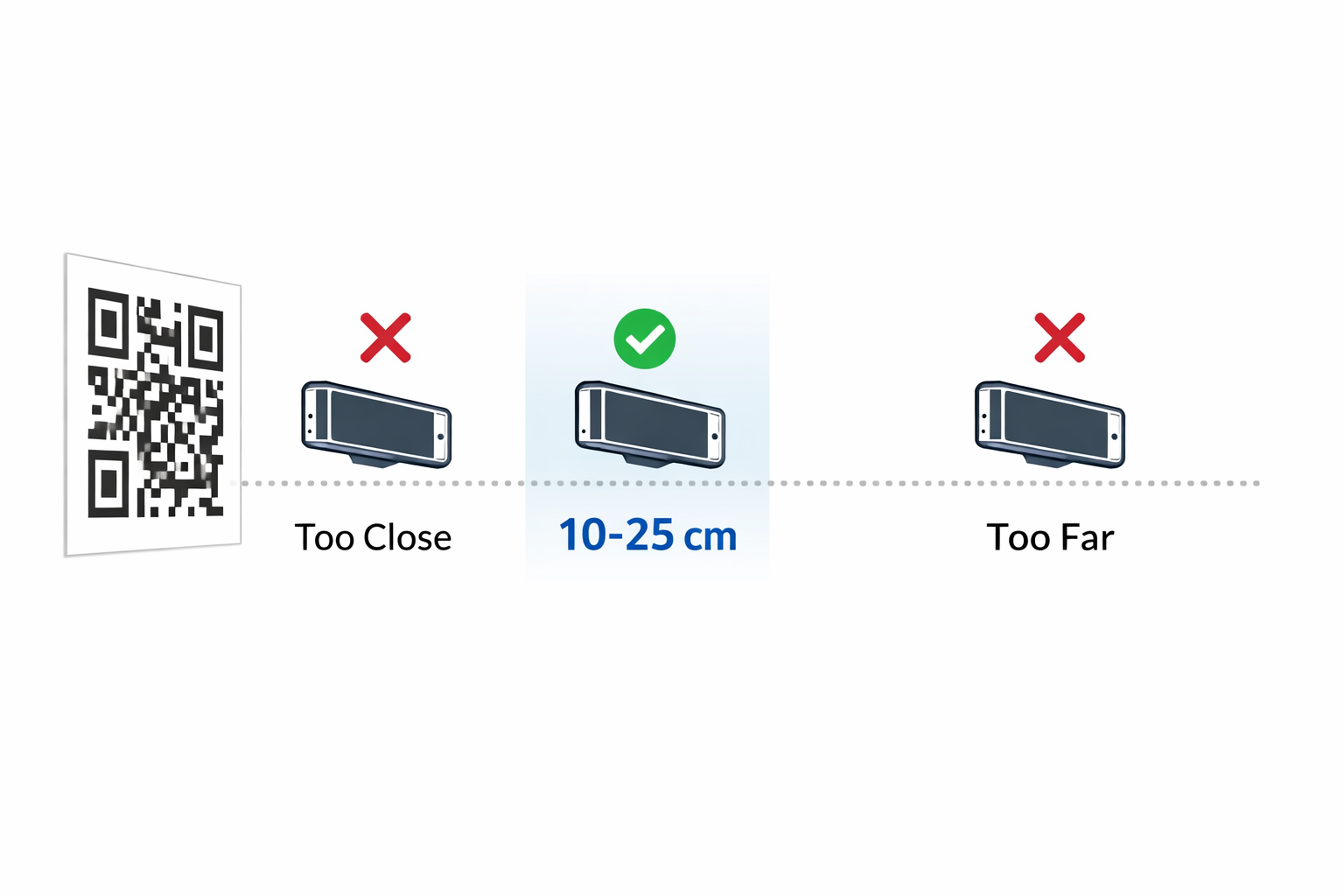
Las causas mas comunes son la distancia, la iluminacion, una lente sucia o un codigo danado. Si has probado los pasos anteriores y el codigo sigue sin escanearse, sigue estas soluciones en orden.
[IMAGE_SLOT_4]
Verifica tu distancia. Mantiene tu telefono a 15 a 30 cm (6 a 12 pulgadas) del codigo QR. Demasiado cerca y la camara no puede enfocar. Demasiado lejos y el codigo es demasiado pequeno para leer. Una regla util: la distancia de escaneo no debe superar 10 veces el ancho del codigo QR. Un codigo de 2,5 cm (1 pulgada), por ejemplo, necesita escanearse desde 25 cm (10 pulgadas) o menos.
Mejora la iluminacion. Los codigos QR necesitan suficiente contraste entre las areas oscuras y claras. Si estas con poca luz, enciende una luz cercana o usa la linterna de otro telefono para iluminar el codigo.
Limpia la lente de tu camara. Una lente con manchas o huellas dactilares es una de las razones mas comunes (y mas ignoradas) por las que falla el escaneo. Limpiala con un pano suave.
Verifica si hay danos o bajo contraste. Si el codigo QR esta decolorado, parcialmente roto o impreso con bajo contraste (gris claro sobre blanco, por ejemplo), el escaner puede tener dificultades. Los codigos QR utilizan correccion de errores Reed-Solomon que puede recuperarse de cierto nivel de dano: hasta un 7% en el Nivel L y hasta un 30% en el Nivel H, segun el estandar ISO/IEC 18004. Pero el desgaste severo o un contraste muy bajo excede esos umbrales y hace que el codigo sea ilegible.
Prueba Google Lens o un escaner web. Si tu app de Camara predeterminada falla consistentemente, Google Lens suele ser mas tolerante. En iPhone, el Escaner de Codigos en el Centro de Control suele ser mas sensible que la app de Camara normal. Tambien puedes usar el escaner web de FreeQR desde cualquier navegador: sube una foto o captura de pantalla del codigo y lo decodifica al instante.
Referencia Rapida de Solucion de Problemas
Problema | Solucion |
|---|---|
La camara no detecta el codigo | Mantiene el telefono a 15-30 cm de distancia |
El codigo no enfoca | Alejate un poco, limpia la lente |
No pasa nada al escanear | Verifica Ajustes > Camara > Escanear codigos QR (iPhone) |
El codigo esta muy decolorado o danado | Prueba Google Lens o el escaner web de FreeQR |
Poca iluminacion | Usa la linterna de otro telefono para iluminar el codigo |
Que Pasa Despues de Escanear un Codigo QR?
Tu telefono decodifica el patron de cuadrados blancos y negros y ejecuta la accion correspondiente, normalmente abriendo un enlace en tu navegador. Todo el proceso tarda menos de un segundo. La camara de tu telefono captura la imagen, utiliza los tres grandes patrones de busqueda cuadrados en las esquinas para determinar la orientacion, lee los modulos de datos codificados, aplica la correccion de errores y dirige el resultado a la app correcta.
Pero los codigos QR tambien pueden activar otras acciones: anadir un contacto a tu telefono, conectarte a Wi-Fi, abrir una app o mostrar texto plano. Para una explicacion completa de como los codigos QR almacenan y codifican datos, consulta nuestra guia sobre que es un codigo QR y como funciona.
Algunos codigos QR llevan a landing pages dedicadas disenadas para visitantes moviles, con menus, datos de contacto, enlaces y mas. Estos se crean con codigos QR dinamicos, que se pueden actualizar despues de imprimir y rastrean cada escaneo.
Preguntas Frecuentes
Necesito una app para escanear un codigo QR?
No. Todos los iPhone con iOS 11 o posterior (lanzado en septiembre de 2017) y la mayoria de los telefonos Android con Android 9 o posterior (lanzado en agosto de 2018) pueden escanear codigos QR usando la app de Camara integrada. No se necesita ninguna descarga adicional. Practicamente todos los smartphones vendidos desde 2019 incluyen escaneo nativo de QR. Para una mirada mas profunda sobre por que las apps de escaner aun existen y los problemas que pueden causar, consulta necesitas una app para escanear codigos QR.
Donde esta el escaner de codigos QR en mi telefono?
En iPhone, esta en la app de Camara. Solo abre Camara y apuntala al codigo. Tambien puedes anadir el Escaner de Codigos a tu Centro de Control a traves de Ajustes. En Android, abre la app de Camara o usa Google Lens a traves de la app de Google.
Puedo escanear un codigo QR desde una foto o captura de pantalla?
Si. En Android, abre la imagen en Google Fotos y toca el icono de Google Lens. En iPhone con iOS 16 o posterior, abre la imagen en Fotos y mantiene presionado el codigo QR. Ambos metodos detectan el codigo y te dan el enlace sin necesidad de un segundo dispositivo.
Es seguro escanear codigos QR?
Escanear un codigo QR en si es seguro. El codigo simplemente contiene datos, normalmente una URL. El riesgo es el mismo que al hacer clic en cualquier enlace desconocido: el destino podria ser un sitio de phishing o una descarga maliciosa. Antes de tocar, revisa la URL que aparece en pantalla. Si parece desconocida o sospechosa, no la abras.
Por que mi telefono no escanea un codigo QR?
Las razones mas comunes son: sostener el telefono demasiado cerca o demasiado lejos (el rango ideal es de 15 a 30 cm), poca iluminacion, una lente de camara sucia, o un codigo danado o de bajo contraste. Los codigos QR pueden tolerar cierto dano gracias a la correccion de errores Reed-Solomon (hasta un 30% en el nivel mas alto, segun ISO/IEC 18004), pero el desgaste severo o el reflejo impediran el escaneo. Prueba Google Lens o el Escaner de Codigos de iPhone en el Centro de Control, ya que suelen ser mas sensibles que la app de Camara predeterminada.
Para una mirada mas profunda sobre como los codigos QR almacenan datos, cuales son los diferentes tipos y cuando elegir uno sobre otro, lee nuestra guia completa: Que Es un Codigo QR? La Guia Completa para Principiantes.
Escrito por Andy Lee, Especialista en Tecnologia QR en FreeQR. FreeQR ayuda a las personas a crear codigos QR dinamicos con landing pages integradas y analiticas de escaneo. Conoce mas sobre nosotros.