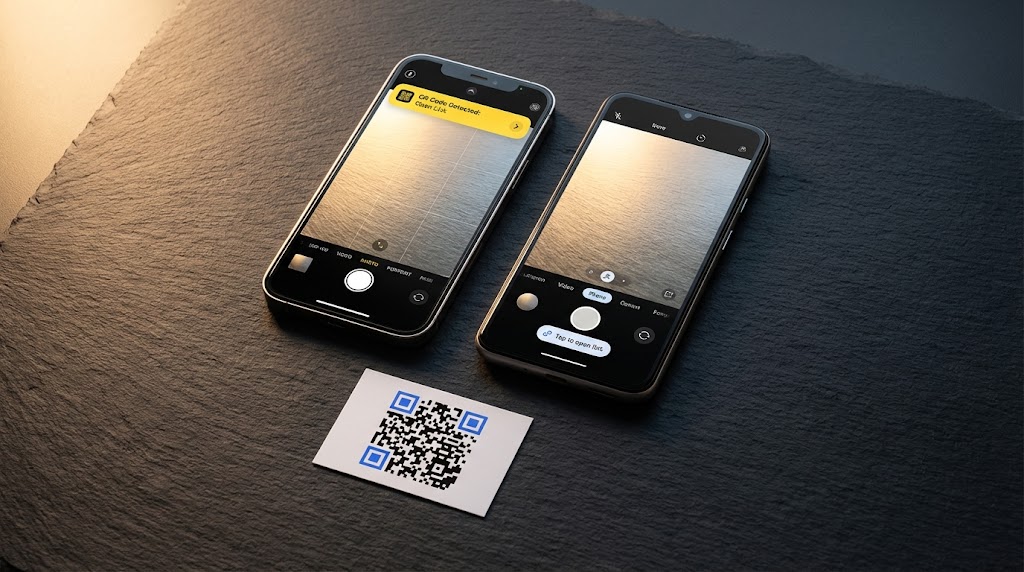
Como Escanear Codigos QR en iPhone y Android (2026)
Aprende a escanear codigos QR en iPhone y Android con la app de camara integrada. Paso a paso para iOS 11+ y Android 9+. Sin apps con FreeQR.
Cualquier smartphone moderno puede escanear un codigo QR sin necesidad de descargar nada. Si te preguntas como escanear un codigo QR en iPhone o Android, la respuesta es mas sencilla de lo que la mayoria de guias hacen parecer: abre la app Camera, apunta al codigo y toca el enlace que aparece. Eso es todo para la mayoria de personas.
Pero "la mayoria de personas" no cubre todas las situaciones. Puede que tu camara no este detectando el codigo. Puede que el codigo QR sea una captura de pantalla guardada en tu galeria de fotos. Puede que acabes de estrenar un telefono y el escaner funcione de forma diferente al anterior.
Esta guia cubre todos los metodos en ambas plataformas, con las rutas de ajustes y versiones del sistema operativo que realmente importan. Para una vision mas amplia del escaneo en todos los dispositivos (incluidos ordenadores), consulta nuestra guia completa para escanear codigos QR.
Puntos clave:
Todos los iPhone desde iOS 11 (2017) y la mayoria de telefonos Android desde Android 9 (2018) escanean codigos QR de forma nativa a traves de la app Camera. No hace falta descargar nada.
iPhone ofrece tres metodos de escaneo: app Camera, Code Scanner en Control Center y Live Text para capturas de pantalla.
Android ofrece cuatro metodos: app Camera, Google Lens, mosaico de Quick Settings (Samsung) y Circle to Search (dispositivos de 2024 en adelante).
Apple indica que el 96% de los iPhone activos ejecutan iOS 16 o posterior. Los datos de distribucion de Google muestran que el 93% de los dispositivos Android activos ejecutan Android 9 o posterior.
Si el escaneo falla, la causa es casi siempre la distancia, la iluminacion o un ajuste desactivado.
Caracteristica | iPhone | Android |
|---|---|---|
Escaneo nativo desde | iOS 11 (septiembre 2017) | Android 9 Pie (agosto 2018) |
Metodo principal | App Camera | App Camera |
Metodo secundario | Code Scanner (Control Center) | Google Lens |
Escaneo de capturas de pantalla | Live Text (iOS 16+) | Google Lens / Circle to Search |
Acceso rapido | Control Center | Mosaico Quick Settings (Samsung) |
Ruta de ajustes | Ajustes > Camara > Escanear codigos QR | App Camera > icono de engranaje > Escanear codigos QR |
Como escanear un codigo QR en iPhone
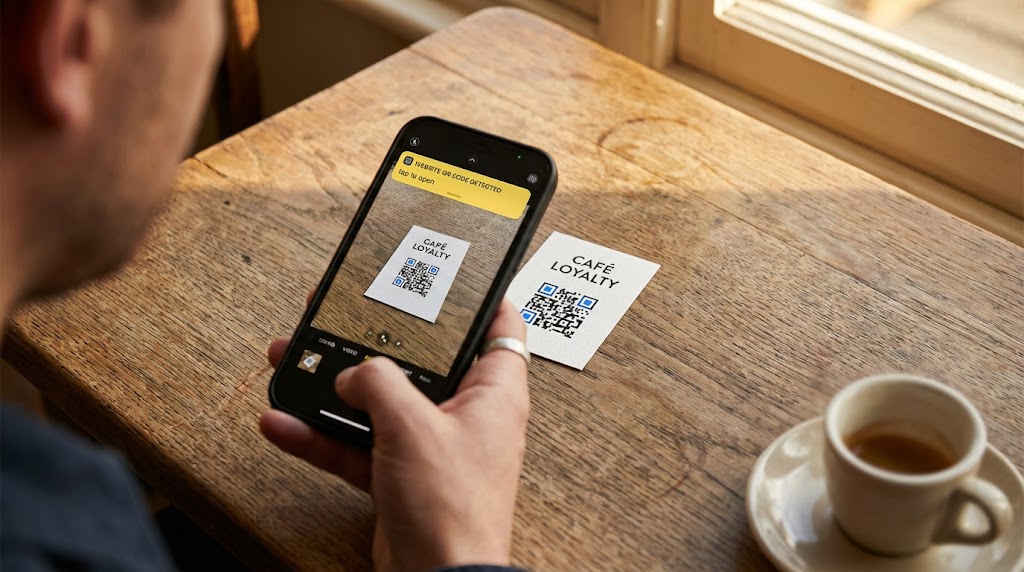
Apple añadio el escaneo nativo de codigos QR a la app Camera del iPhone en iOS 11, lanzado en septiembre de 2017. Segun los datos de soporte de Apple, el 96% de los iPhone activos ejecutan iOS 16 o posterior. Si tu iPhone se fabrico en los ultimos ocho años, escanea codigos QR de fabrica.
Usando la app Camera (iOS 11+)
Este es el metodo que usaras el 95% de las veces.
Abre la app Camera (la integrada, no una camara de terceros).
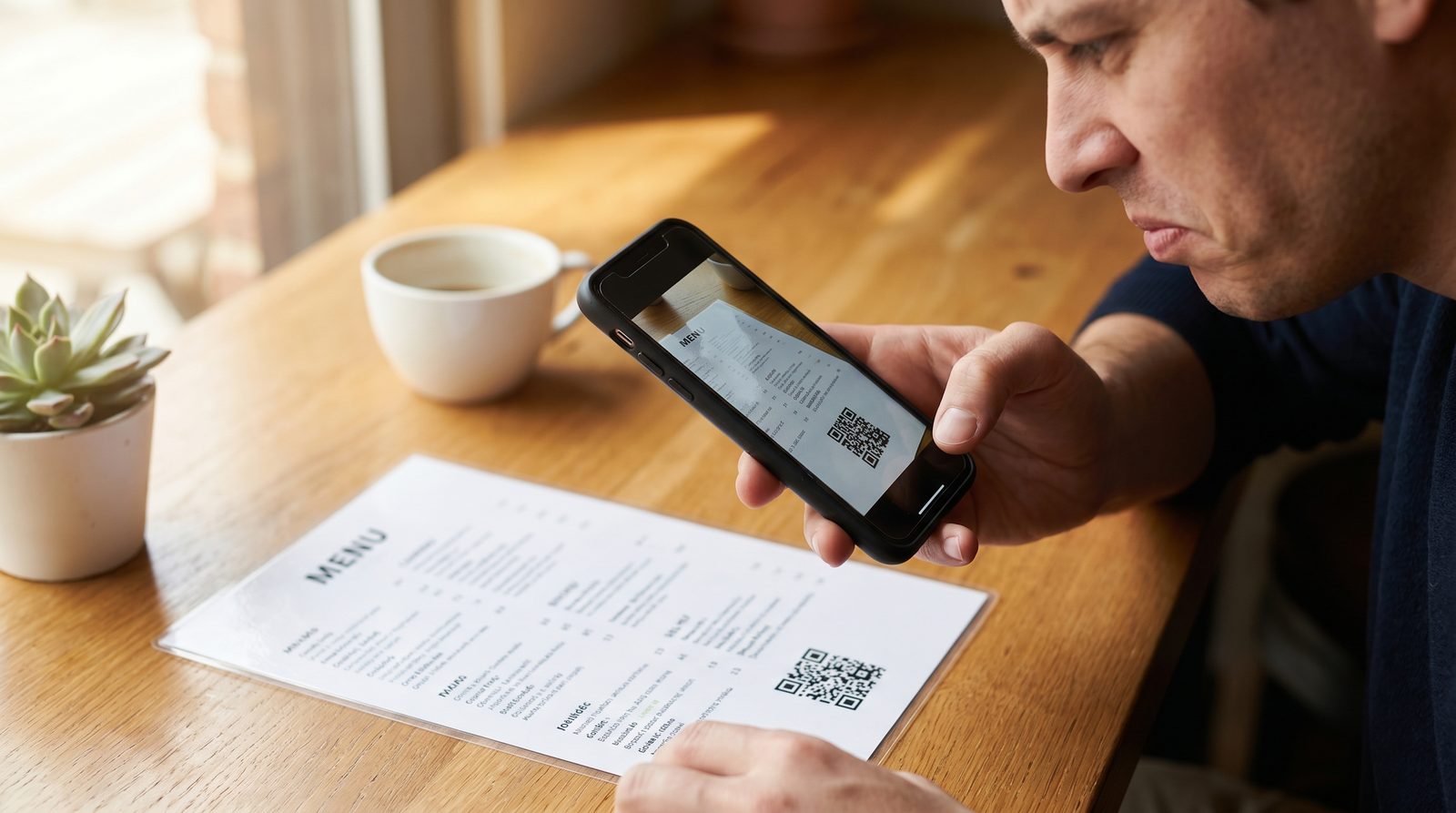
Apunta el telefono al codigo QR. No necesitas sacar una foto.
Aparece un banner amarillo en la parte superior de la pantalla mostrando el enlace.
Toca el banner para abrirlo en Safari.
La camara detecta los codigos QR automaticamente. No hay ningun modo especial que activar ni ningun boton que pulsar. Solo apunta y espera aproximadamente un segundo.
Si el banner amarillo no aparece, comprueba que el escaneo este activado: ve a Ajustes > Camara > Escanear codigos QR y asegurate de que el interruptor este activado. Viene activado por defecto, pero a veces se desactiva durante una actualizacion de iOS o por accidente.
Usando Code Scanner en Control Center
El iPhone tiene una herramienta dedicada llamada Code Scanner que es independiente de la app Camera. Es util cuando la app Camera no detecta un codigo, porque Code Scanner utiliza un metodo de deteccion ligeramente diferente y abre los enlaces automaticamente sin mostrar primero un banner.
Abre Control Center (desliza hacia abajo desde la esquina superior derecha, o desliza hacia arriba desde la parte inferior en iPhones con boton Home).
Toca el icono de Code Scanner. Parece un codigo QR dentro de un marco de visor.
Apunta el telefono al codigo QR. Se abre el enlace automaticamente.
Si no ves Code Scanner en tu Control Center, añadelo a traves de Ajustes > Control Center y toca el icono verde de mas junto a Code Scanner.
Escanear un codigo QR desde una captura de pantalla o imagen guardada
Si el codigo QR es una captura de pantalla o una foto guardada en tu iPhone, no necesitas un segundo telefono para escanearlo.
Abre la imagen en la app Photos.
Mantiene pulsado el dedo sobre el codigo QR en la imagen.
Aparece un menu. Toca Abrir en Safari (o la accion correspondiente).
Esto utiliza la funcion Live Text de Apple, disponible en iPhone XS y posteriores con iOS 16+. Live Text reconoce codigos QR en imagenes de la misma forma que reconoce texto. Se ejecuta en el dispositivo, funciona sin conexion y tarda aproximadamente dos segundos.
Para iPhones mas antiguos que no son compatibles con Live Text, puedes subir la captura de pantalla al escaner web de FreeQR en tu navegador. No requiere instalar ninguna app.
Para una guia completa de todos los metodos de escaneo de capturas de pantalla, consulta nuestra guia sobre como escanear un codigo QR desde una imagen.
Como escanear un codigo QR en Android
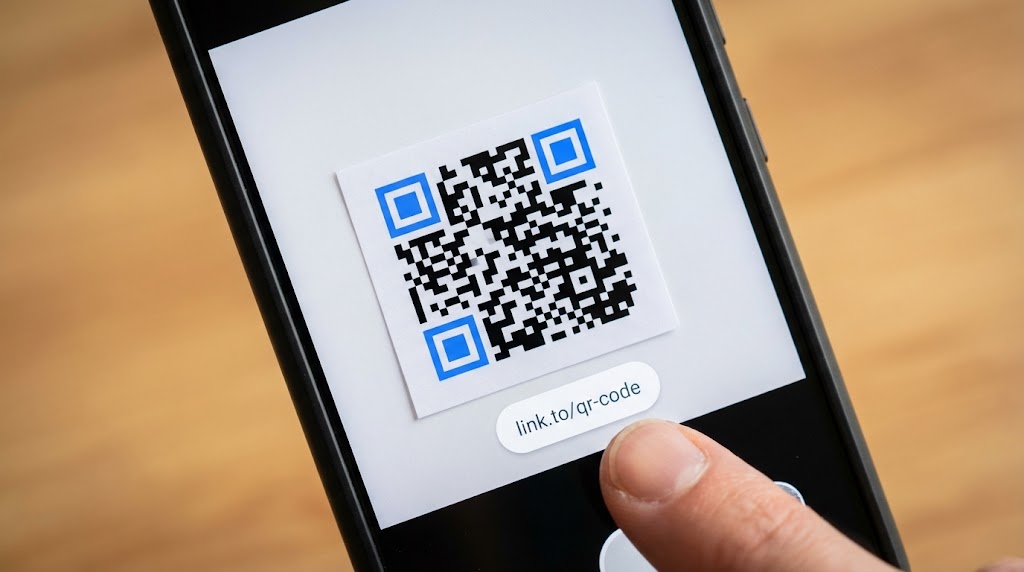
El escaneo nativo de codigos QR se convirtio en estandar en Android con Android 9 Pie, lanzado en agosto de 2018. Segun apilevels.com, el 93% de los dispositivos Android activos ejecutan Android 9 o posterior. La interfaz de escaneo exacta varia segun el fabricante, pero el proceso basico es el mismo en Pixel, Samsung, OnePlus y la mayoria de otras marcas.
Usando la app Camera (Pixel, Samsung, OnePlus)
Abre la app Camera.
Apunta al codigo QR y manten el telefono firme durante un segundo.
Aparece un enlace o popup en pantalla. Tocalo para abrirlo.
En los telefonos Google Pixel, la app Camera muestra una pequeña etiqueta en la parte inferior del visor con el enlace detectado. Toca para abrir.
En los telefonos Samsung Galaxy, aparece un overlay emergente en el visor. Si la camara no esta detectando codigos QR, abre los ajustes de la Camera (toca el icono de engranaje dentro de la app Camera) y asegurate de que Escanear codigos QR este activado.
En los telefonos OnePlus, el proceso es el mismo que en Pixel. El enlace aparece como un banner o etiqueta sobre la vista previa de la camara. Si no funciona, comprueba Ajustes de Camera > Escanear codigos QR.
Usando Google Lens
Google Lens viene preinstalado en la mayoria de telefonos Android y gestiona bien los codigos QR, tanto si el codigo esta frente a ti como si esta guardado como imagen.
Abre la app Google o Google Lens directamente.
Toca el icono de camara o Lens en la barra de busqueda.
Apunta el telefono al codigo QR.
Lens lo identifica y muestra el enlace. Toca para abrir.
En muchos telefonos, puedes acceder a Google Lens desde dentro de la app Camera. Busca un pequeño icono de Lens en la esquina de la interfaz de la camara.
Google Lens tambien escanea codigos QR desde imagenes guardadas. Abre cualquier foto en Google Photos, toca el icono de Lens en la parte inferior y detecta codigos QR en la imagen. Esta es la forma mas sencilla de escanear un codigo QR desde una captura de pantalla en Android.
Usando el mosaico de Quick Settings
Los telefonos Samsung Galaxy tienen un escaner QR dedicado en el panel de Quick Settings.
Desliza hacia abajo desde la parte superior de la pantalla dos veces para abrir Quick Settings.
Busca el mosaico Escanear codigo QR. (Puede que necesites deslizar a la izquierda para encontrarlo, o tocar el icono de lapiz/editar para añadirlo.)
Tocalo y apunta la camara al codigo.
Este acceso directo abre un escaner ligero sin cargar la app Camera completa. Es mas rapido para escaneos puntuales.
Usando Circle to Search (dispositivos 2024+)
Circle to Search es una funcion mas reciente disponible en Pixel 6 y posteriores, Samsung Galaxy S21 y posteriores, y otros dispositivos Android seleccionados (desplegada durante 2024). Te permite escanear un codigo QR que ya esta en tu pantalla sin necesidad de hacer una captura de pantalla primero.
Mantiene pulsado el boton Home o la barra de navegacion en cualquier pantalla que muestre un codigo QR.
Circle to Search se activa. Rodea o toca el codigo QR en pantalla.
Google identifica el codigo y muestra el enlace.
Si alguien te envia un codigo QR en un mensaje o correo electronico, esto te ahorra tener que hacer una captura de pantalla y abrirla en Lens. Lo escaneas directamente desde la conversacion.
¿Que metodo deberias usar?
La mayoria de las veces, la app Camera es todo lo que necesitas. Pero algunas situaciones requieren un enfoque diferente. Aqui tienes una referencia rapida:
Situacion | iPhone | Android |
|---|---|---|
Codigo QR frente a ti | App Camera | App Camera |
La app Camera no detecta | Code Scanner (Control Center) | Google Lens |
Codigo QR en una captura de pantalla | Mantener pulsado en Photos (Live Text) | Google Lens en Google Photos |
Codigo QR en un mensaje de texto | Captura de pantalla, luego Live Text | Circle to Search (mantener pulsado barra de navegacion) |
Poca luz o codigo dañado | Code Scanner (tiene linterna integrada) | Google Lens (deteccion mas tolerante) |
Escaneo lo mas rapido posible | App Camera desde la pantalla de bloqueo | Mosaico Quick Settings (Samsung) |
¿Que hacer si no funciona?
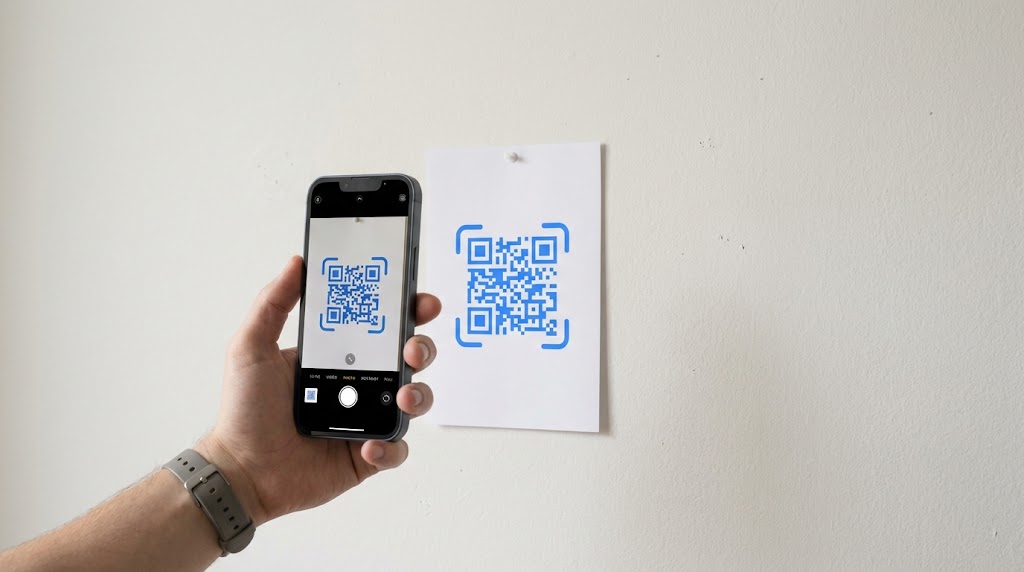
Si tu telefono no detecta un codigo QR, el problema es casi siempre una de tres cosas: un ajuste desactivado, la distancia o la iluminacion.
Comprueba primero los ajustes. En iPhone, ve a Ajustes > Camara > Escanear codigos QR y confirma que el interruptor este activado. En Android, abre los ajustes de tu app Camera (el icono de engranaje dentro de la app Camera) y busca la opcion "Escanear codigos QR". Samsung, Pixel y OnePlus tienen este interruptor, aunque la etiqueta exacta varia.
Ajusta la distancia. Sujeta el telefono a 15-30 cm (6-12 pulgadas) del codigo QR. Demasiado cerca y la camara no puede enfocar. Demasiado lejos y el codigo es demasiado pequeño para leerse. Una buena regla: la distancia de escaneo no debe superar 10 veces el ancho del codigo QR.
Mejora la iluminacion. Los codigos QR necesitan suficiente contraste entre los modulos oscuros y claros. En condiciones de poca luz, usa la linterna de otro telefono o muevete a un lugar mas iluminado.
Limpia la lente de la camara. Una lente sucia causa mas fallos de escaneo de lo que la gente cree. Limpiala con un paño suave.
Prueba un escaner diferente. Si la app Camera falla, Google Lens tiende a ser mas tolerante con codigos dañados o de bajo contraste. En iPhone, el Code Scanner en Control Center a menudo detecta codigos que la app Camera no capta.
Para una guia completa de solucion de problemas con mas casos particulares, consulta nuestra guia completa para escanear codigos QR.
¿Necesitas una app para escanear codigos QR?
No. Todos los iPhone desde iOS 11 (2017) y todos los telefonos Android principales desde Android 9 (2018) escanean codigos QR con la app Camera integrada. Las apps de escaner de terceros replican una funcion que tu telefono ya tiene, y muchas de ellas muestran anuncios entre escaneos o solicitan permisos que no necesitan.
Se estima que 89 millones de estadounidenses escanearon un codigo QR en 2024 (Statista), y la mayoria lo hizo con la camara nativa de su telefono, no con una app descargada.
La unica situacion en la que una herramienta independiente ayuda es al escanear un codigo QR desde una captura de pantalla o imagen guardada. Pero incluso eso se gestiona de forma nativa con Live Text en iPhone y Google Lens en Android, sin necesidad de descargas.
Para el desglose completo de por que las apps de escaner siguen existiendo y que problemas pueden causar, consulta nuestro articulo sobre si necesitas una app para escanear codigos QR.
Preguntas frecuentes
¿Como escaneo un codigo QR con mi iPhone?
Abre la app Camera y apunta al codigo QR. Aparece un banner amarillo en la parte superior de la pantalla con el enlace. Tocalo para abrirlo. Funciona en cualquier iPhone con iOS 11 o posterior (desde septiembre de 2017). No hace falta descargar ninguna app. Si el banner no aparece, comprueba Ajustes > Camara > Escanear codigos QR.
¿Como escaneo un codigo QR en Android?
Abre la app Camera y apunta al codigo QR. Aparece un enlace o popup en pantalla. Toca para abrir. Funciona en la mayoria de telefonos Android con Android 9 o posterior (desde agosto de 2018). Si tu app Camera no detecta codigos, abre Google Lens y apunta al codigo.
¿Puedo escanear un codigo QR desde una captura de pantalla?
Si. En iPhone (iOS 16+), abre la captura de pantalla en Photos y mantiene pulsado el codigo QR. En Android, abre la imagen en Google Photos y toca el icono de Google Lens. Ambos metodos detectan el codigo y te proporcionan el enlace. Para la guia completa, consulta nuestra guia sobre escanear codigos QR desde imagenes.
¿Necesito descargar una app para escanear codigos QR?
No. La app Camera integrada de tu telefono gestiona el escaneo de codigos QR tanto en iPhone como en Android. Las apps de escaner de terceros añaden anuncios y permisos innecesarios sin aportar nada que tu camara no pueda hacer. Para un analisis mas detallado de por que estas apps siguen existiendo, consulta ¿necesitas una app para escanear codigos QR?.
¿Por que mi telefono no escanea un codigo QR?
Las causas mas comunes son la distancia (sujeta el telefono a 15-30 cm), la poca luz, una lente de camara sucia o un ajuste desactivado. En iPhone, comprueba Ajustes > Camara > Escanear codigos QR. En Android, comprueba los ajustes de tu app Camera buscando el interruptor "Escanear codigos QR". Si la app Camera sigue fallando, prueba Google Lens o el Code Scanner del iPhone en Control Center.
Escrito por Andy Lee, especialista en tecnologia QR en FreeQR. Para comprender mejor como los codigos QR almacenan y codifican datos, lee nuestra guia sobre que es un codigo QR y como funciona.