Cómo Hacer un Código QR para un Formulario de Google: Guía Gratis
Google Forms no incluye un generador de códigos QR. Copia el enlace de tu formulario, conviértelo con FreeQR y pruébalo antes de imprimir.
Esta guía muestra cómo hacer un código QR para un formulario de Google en aproximadamente un minuto. Al terminar tendrás un código que abre tu formulario con un solo escaneo y queda listo para imprimir o compartir, sin tener que crear una cuenta.
Google Forms no incluye un generador de códigos QR. Para crear uno, copia el enlace de tu formulario, pégalo en un generador de códigos QR y descarga el código. La opción gratuita más rápida es el generador de códigos QR para formularios de Google de FreeQR, que además te permite cambiar el destino más adelante y ver cuántas personas escanean.
Puntos Clave
Google Forms no puede crear un código QR por sí solo. Tú lo generas a partir del enlace para compartir del formulario.
El generador de códigos QR para formularios de Google de FreeQR crea uno gratis en menos de un minuto, sin necesidad de cuenta para empezar.
Un código estático fija el enlace de forma permanente. Un código QR dinámico te permite cambiar a dónde apunta después de imprimir, y cuenta los escaneos.
Escanea siempre tu código una vez antes de imprimir. En un estudio, un código QR casi duplicó el porcentaje de personas que completaron una encuesta en su teléfono, 65,5 % frente a 34 % (Survey Methods: Insights from the Field).
Por Qué Poner un Código QR en tu Formulario de Google
Escribir un enlace largo de Google Forms en un teléfono es complicado, y cada paso adicional reduce las posibilidades de obtener una respuesta. Un código QR elimina ese paso. Las personas apuntan con la cámara, tocan una vez y tu formulario se abre.
Y la diferencia se nota en los datos. Un código QR en materiales de encuesta casi duplicó el porcentaje de personas que la completaron en su teléfono, 65,5 % frente a 34 % (Survey Methods: Insights from the Field). En una prueba de usabilidad de la U.S. Census Bureau, todos los participantes escanearon un código de encuesta al primer intento, en unos 12 segundos. Los códigos QR encajan en el registro de eventos, las encuestas en el aula, el control de asistencia y los comentarios en tienda.
Lo Que Necesitas
Un formulario de Google publicado que acepte respuestas.
Un generador de códigos QR. FreeQR funciona gratis.
Una idea de dónde irá el código, como un cartel, una diapositiva o un folleto.
Crea el Código QR: Paso a Paso
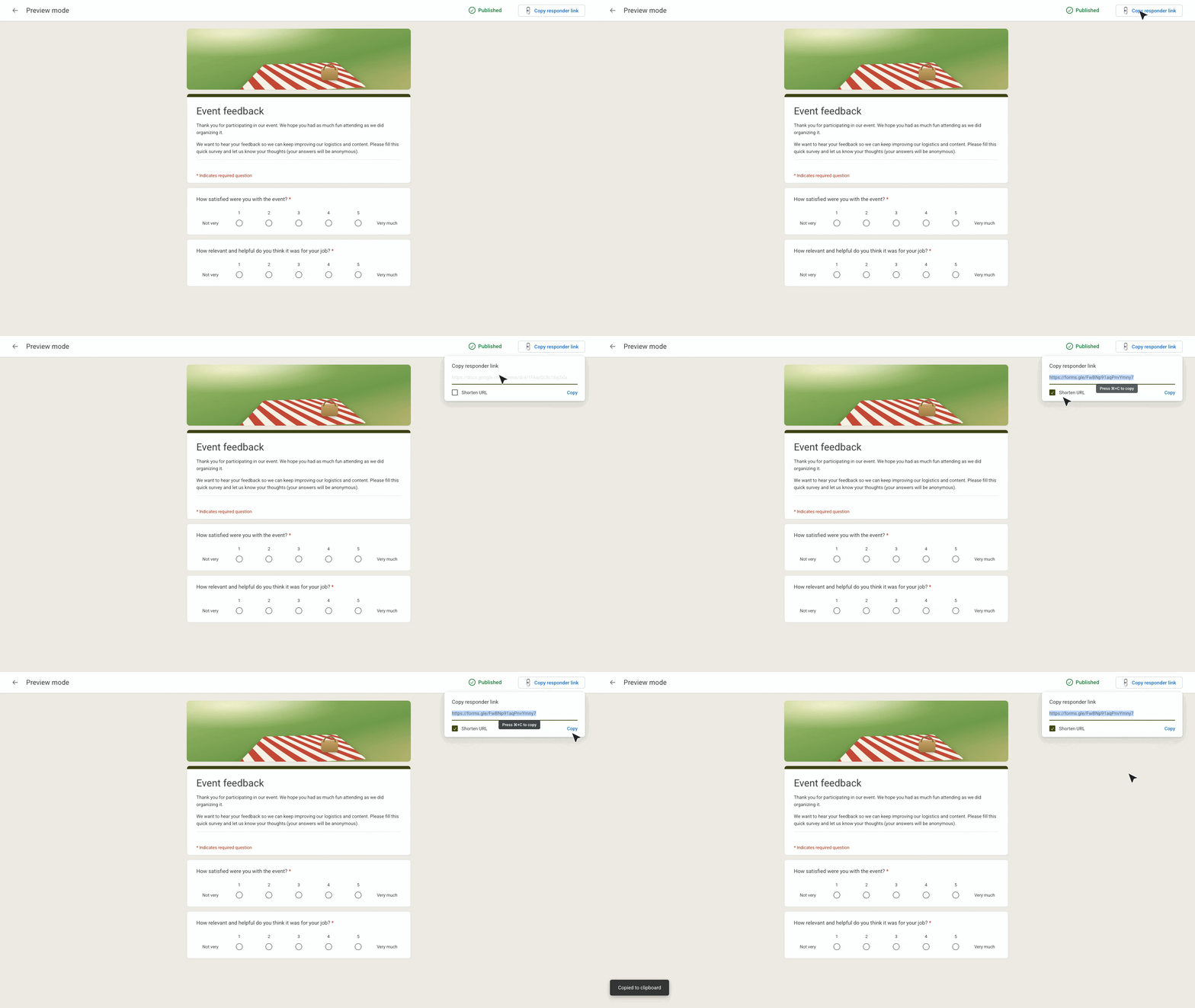
Abre tu formulario y haz clic en Send. En la ventana para compartir, elige la pestaña del enlace, el icono con forma de cadena. Marca "Shorten URL" para obtener un enlace más limpio.
Haz clic en Copy para copiar el enlace para compartir del formulario.
Pega el enlace en el generador de códigos QR para formularios de Google de FreeQR. El código QR aparece de inmediato.
Ajusta el aspecto si quieres. Mantén un fuerte contraste entre el código y su fondo para que los teléfonos lo lean con facilidad.

Descarga el código. Elige PNG para pantallas y diapositivas, o SVG para impresión, que se mantiene nítido a cualquier tamaño.
Escanea tú mismo el código antes de compartirlo. Escanéalo con tu teléfono para confirmar que funciona y abre el formulario correcto.
Código QR Estático o Dinámico para un Formulario
Un código QR estático guarda el enlace del formulario dentro del propio patrón. Es gratuito, nunca caduca y funciona para siempre. El inconveniente: no puedes cambiar a dónde apunta una vez que lo imprimes.
Un código QR dinámico apunta a una redirección corta en su lugar. Puedes enviarlo a un nuevo formulario en cualquier momento, y el código impreso sigue siendo el mismo. También registra cada escaneo, así que puedes ver cuántas personas abrieron tu formulario.
Característica | Código QR estático | Código QR dinámico |
|---|---|---|
Cambiar el destino después de imprimir | No | Sí |
Ver cuántas personas escanean | No | Sí |
Caduca | Nunca | Sigue activo mientras la redirección esté en funcionamiento |
Ideal para | Enlaces digitales de un solo uso | Materiales impresos o reutilizados |
Si planeas imprimir o reutilizar el código, un código QR dinámico es la opción más segura. La mayoría de las empresas ya se inclinan por esta vía, con un 79 % usando códigos QR dinámicos (Uniqode). Para un enlace digital de un solo uso, el estático está bien.
Antes de Imprimir: Prueba y Comprueba el Acceso
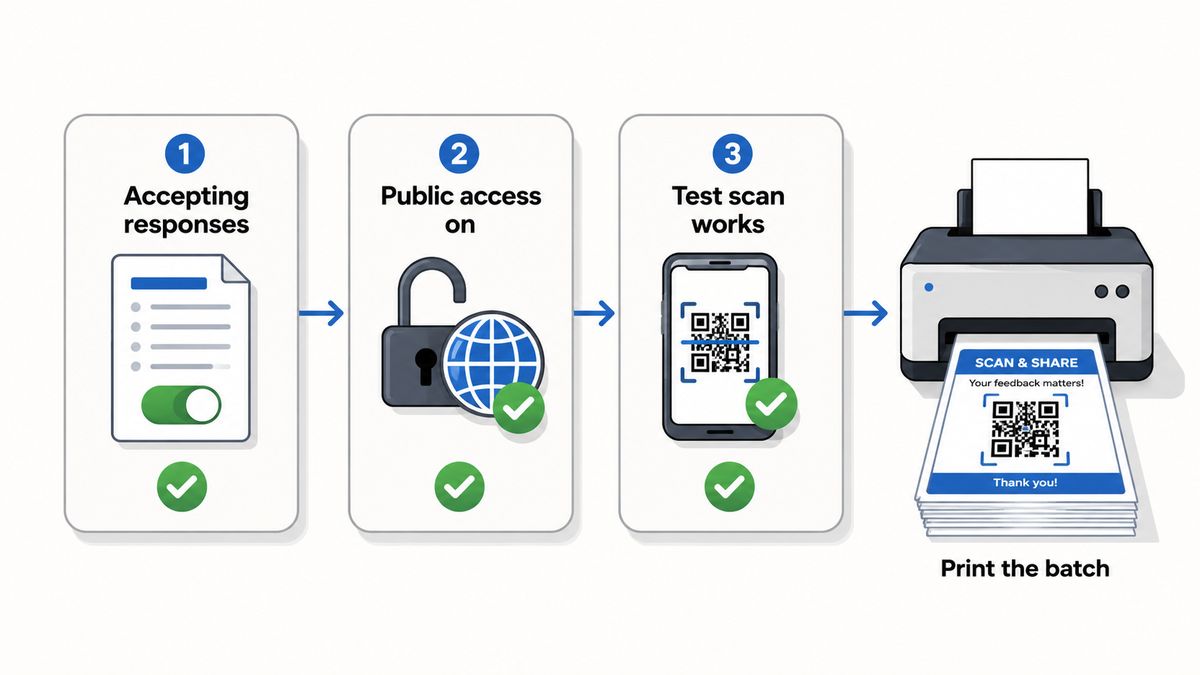
Realiza estas comprobaciones antes de imprimir nada.
Confirma que el formulario está configurado para aceptar respuestas. Un formulario cerrado muestra un error al escanearlo.
Desactiva "Restringir a usuarios de tu organización" si el público necesita acceso. Con esa opción activada, las personas externas que escanean quedan bloqueadas.
Prueba el código en su tamaño final de impresión. Los códigos pequeños sobre fondos recargados pueden fallar, así que aumenta el tamaño o el contraste si tu teléfono duda.
Imprime una copia primero y escanéala. Lanza el lote completo solo después de que un escaneo real funcione de principio a fin.
Cómo Funciona un Código QR de Formulario de Google
El código QR almacena la URL para compartir de tu formulario, nada más. Cuando alguien lo escanea, su teléfono abre ese enlace en un navegador.
Un código estático escribe la URL directamente en el patrón. Un código dinámico almacena un enlace corto que redirige a tu formulario. Esto significa que puedes cambiar el destino más adelante mientras el código impreso sigue igual.
Preguntas Frecuentes
¿Google Forms incluye un generador de códigos QR integrado?
No. Google Forms te da un enlace para compartir, no un código QR. Copias ese enlace en un generador de códigos QR aparte para crear uno. El formulario en sí no cambia.
¿Puedo hacer un código QR para un formulario de Google gratis?
Sí. FreeQR crea un código QR para formulario de Google sin coste, y puedes empezar sin una cuenta. Un código QR gratuito funciona igual que uno de pago cuando solo necesitas un enlace.
¿Cómo obtengo el código QR de un formulario de Google?
Abre tu formulario, haz clic en Send y copia el enlace. Pégalo en un generador de códigos QR y descarga el resultado como PNG o SVG. Todo el proceso lleva aproximadamente un minuto.
¿Mi código QR seguirá funcionando si edito el formulario?
Sí, siempre que el enlace para compartir siga siendo el mismo. Editar las preguntas no cambia el enlace. Si podrías reemplazar el formulario por completo, usa un código QR dinámico para poder reapuntarlo.
¿Caduca un código QR de formulario de Google?
Un código estático nunca caduca, porque el enlace es fijo. Un código dinámico dura mientras su redirección siga activa. Para la respuesta completa, consulta si los códigos QR caducan.
Crea tu Código QR de Formulario de Google
Hacer un código QR para un formulario de Google requiere tres movimientos: copiar el enlace para compartir, generar el código y probarlo antes de imprimir. Elige un código dinámico si piensas imprimirlo o reutilizarlo, para poder corregir el enlace más adelante. Cuando estés listo, crea gratis un código QR para formulario de Google, o convierte un PDF en un código QR de la misma manera.
Escrito por Andy Lee, QR Technology Specialist en FreeQR. FreeQR ayuda a las personas a crear códigos QR dinámicos con landing pages integradas y analíticas de escaneo. Conoce más sobre nosotros.