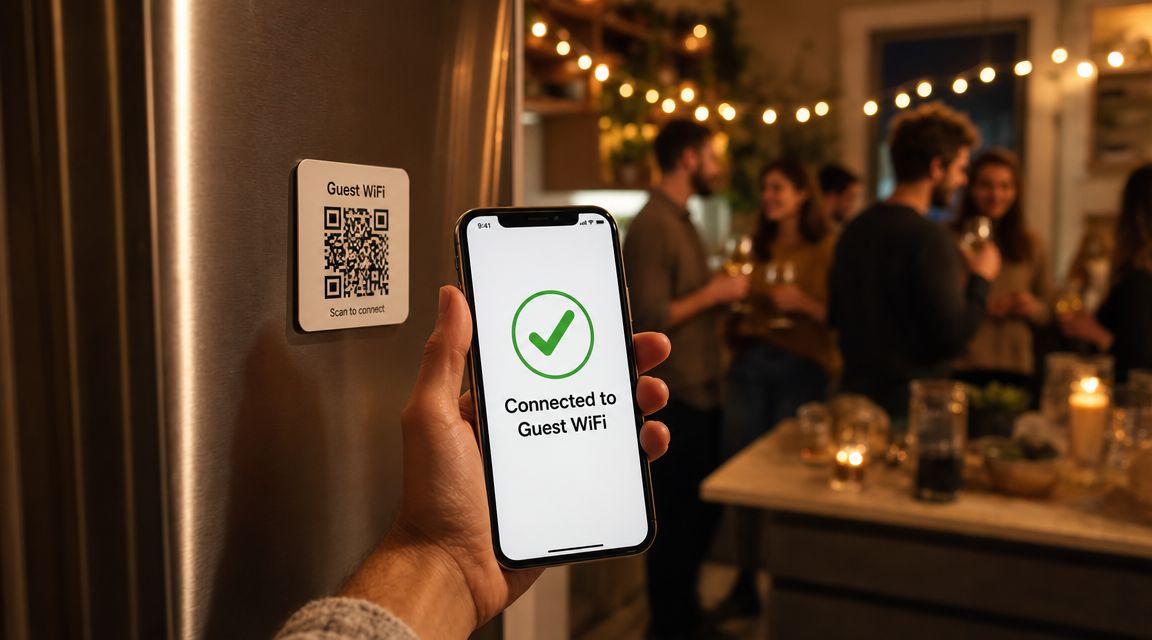
Como crear un codigo QR WiFi en cualquier dispositivo - FreeQR
Comparte tu WiFi sin dictar la contrasena. Crea un codigo QR WiFi gratis con FreeQR en cualquier dispositivo, sin registro y listo para imprimir.
Como crear un codigo QR para el WiFi
Asi se crea un codigo QR para el WiFi: abre un generador de codigo QR WiFi o los ajustes de red de tu telefono, escribe el nombre de la red (SSID), el tipo de seguridad y la contrasena, y genera el codigo. Cualquiera que lo escanee con la camara del telefono se conecta a tu red sin teclear la contrasena.
Puntos clave
Tienes tres formas de crearlo: un generador web gratuito, los ajustes integrados de Android o la pantalla para compartir del iPhone.
Necesitas tres datos antes de empezar: el nombre de la red (SSID), el tipo de seguridad y la contrasena.
Una herramienta gratuita como FreeQR lo crea sin registro y te da un archivo listo para imprimir.
El codigo guarda tu contrasena como texto plano, asi que comparte siempre que puedas una red de invitados.
Un codigo QR WiFi es estatico. Si cambias la contrasena, generas un codigo nuevo.
Por que conviene compartir el WiFi asi
Dictar en voz alta una contrasena del WiFi larga nunca sale bien. La deletreas dos veces, el invitado se equivoca igual y todos esperan. Un codigo QR simplifica las cosas. Tu invitado apunta con la camara, toca el aviso y se conecta en unos cuatro segundos, mucho menos que dictar y teclear una contrasena de 16 caracteres. Escanear ya es un habito diario, ademas. Unos 89 millones de estadounidenses escanearon un codigo QR en 2025, segun datos de Statista publicados por Scanqueue, y compartir el WiFi es una de las formas mas sencillas de usarlo.
Lo que necesitas antes de empezar
Reune primero tres datos sobre tu red:
El nombre de la red (SSID), escrito exactamente como aparece. Distingue mayusculas y minusculas.
El tipo de seguridad. La mayoria de routers domesticos usan WPA/WPA2. Los antiguos usan WEP, y las redes abiertas usan None.
La contrasena actual del WiFi.
Por lo general encontraras los tres datos impresos en una pegatina del router, o dentro de los ajustes de administracion del router.
Como crear un codigo QR WiFi
Tienes tres buenas opciones. El generador web funciona en cualquier dispositivo y te da un archivo limpio para imprimir, asi que empieza por ahi. Los metodos integrados del telefono van bien cuando prefieres no abrir una web. Asi se comparan:
Metodo | Funciona en | Resultado | Listo para imprimir? | Ideal para |
|---|---|---|---|---|
Generador web (FreeQR) | Cualquier navegador, cualquier dispositivo | Archivo PNG + SVG | Si, alta resolucion | Imprimir carteles y porta menus |
Ajustes de Android | Android 10 y posteriores | Codigo en pantalla (captura de pantalla) | Pierde nitidez al ampliarlo | Compartir rapido en persona |
Ajustes de iPhone o un Atajo | iOS 11 y posteriores | En pantalla o desde la hoja de compartir | No es un archivo para imprimir | Enviar por AirDrop a un invitado |
Usa un generador de codigo QR WiFi gratuito
Abre un generador de codigo QR WiFi en cualquier navegador. Los pasos son los mismos en un portatil, un telefono o una tablet.
Entra en un generador como FreeQR y elige el tipo de codigo WiFi.
Escribe el nombre de la red (SSID).
Selecciona el tipo de seguridad, normalmente WPA/WPA2, y escribe la contrasena.
Genera el codigo y descargalo. Elige PNG para pantallas y SVG para imprimir.
FreeQR es gratuito, sin marca de agua ni registro, asi que puedes imprimir el codigo al momento. El motivo por el que un generador es la via mas facil es el archivo que te da. Obtienes una imagen de alta resolucion que encaja limpia en un cartel o en una tarjeta de mesa, algo que los metodos del telefono no pueden igualar.
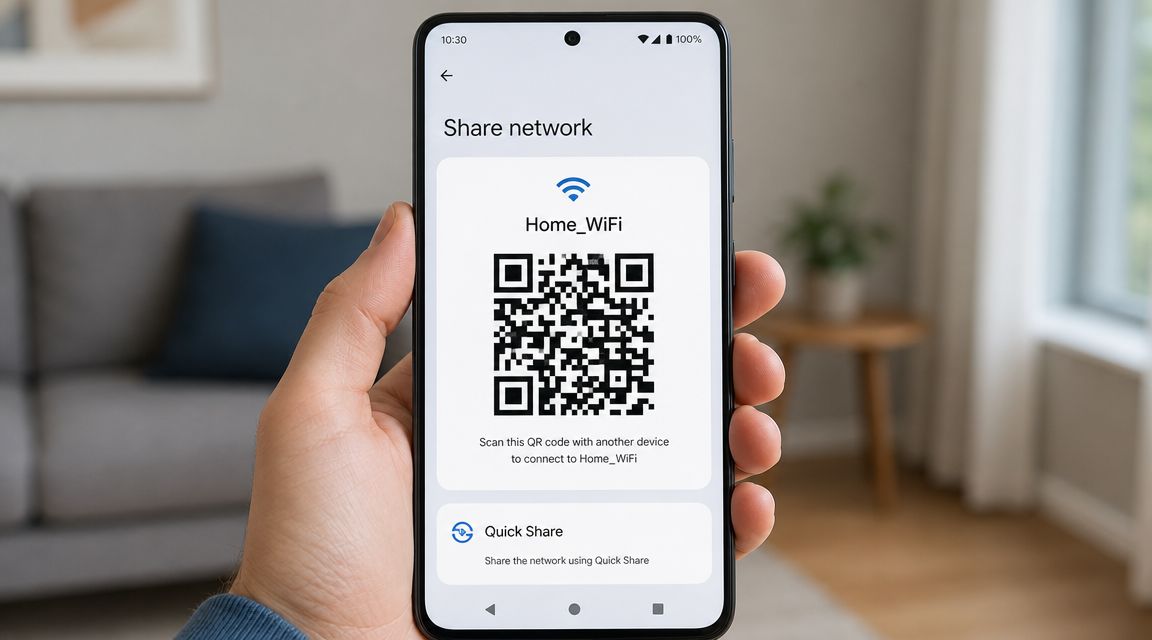
Crea un codigo QR WiFi en Android
Android lo trae integrado, asi que no necesitas ninguna aplicacion. La funcion existe desde Android 10, lanzado en 2019.
Abre Ajustes, despues Red e internet, y luego WiFi.
Pulsa la red a la que estas conectado.
Pulsa Compartir y confirma con tu huella o el PIN.
El telefono te muestra un codigo QR. Hazle una captura de pantalla o imprimelo para reutilizarlo.
Como el codigo solo vive en tu pantalla al principio, guarda una copia si piensas colocarlo en algun sitio. Una limitacion: el codigo integrado es una captura de pantalla, no un archivo para imprimir, asi que puede verse poco nitido cuando lo amplias.
Crea un codigo QR WiFi en iPhone
El iPhone tambien puede compartir una red, aunque la ruta exacta depende de tu version de iOS.
Abre Ajustes y entra en WiFi.
Pulsa el icono de informacion junto a tu red.
Pulsa Compartir contrasena o Compartir red, y confirma con Face ID o Touch ID.
En versiones antiguas de iOS sin boton para compartir, un Atajo puede generar el codigo a partir de tu SSID y tu contrasena. Apple anadio el escaneo de codigos QR a la app Camara ya en iOS 11 en 2017, por eso la mayoria de iPhones leen estos codigos sin ninguna app extra. Cuando el codigo aparece, hazle una captura de pantalla o envialo por AirDrop a quien lo necesite.
Que hay dentro del codigo QR que acabas de crear
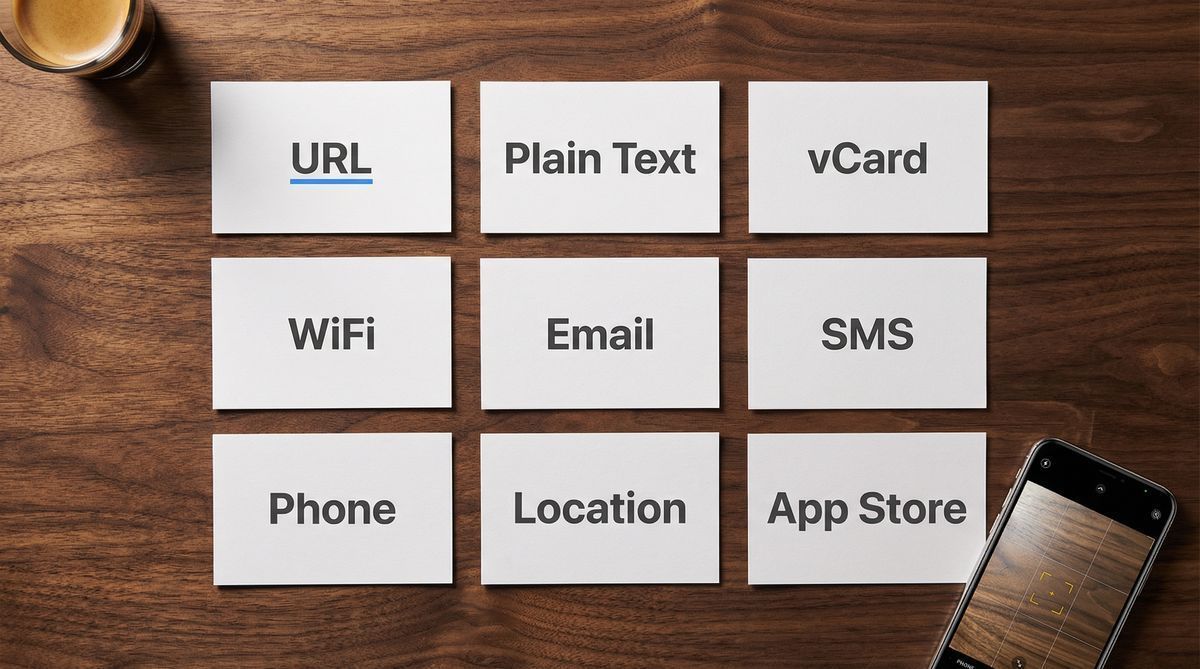
Un codigo QR WiFi no es un enlace. Es una linea corta de texto plano que guarda el nombre de la red, el tipo de seguridad y la contrasena en un formato definido:
WIFI:S:<nombre de la red>;T:<tipo de seguridad>;P:<contrasena>;;
Saber esto explica el unico riesgo real. Ese formato nacio en el proyecto de codigo abierto ZXing y ahora forma parte de la especificacion oficial WPA3. Cuando un telefono lo escanea, lee tu nombre de red y tu contrasena directamente del patron. No hay ninguna web por medio. Por eso el escaneo conecta tan rapido, y tambien por eso cualquiera que escanee el codigo puede leer tu contrasena. Para conocer mejor como guardan datos los codigos, consulta nuestra guia sobre que es un codigo QR.
Buenas practicas para el codigo QR WiFi
Unos pocos habitos hacen el codigo mas util y mas seguro de compartir.
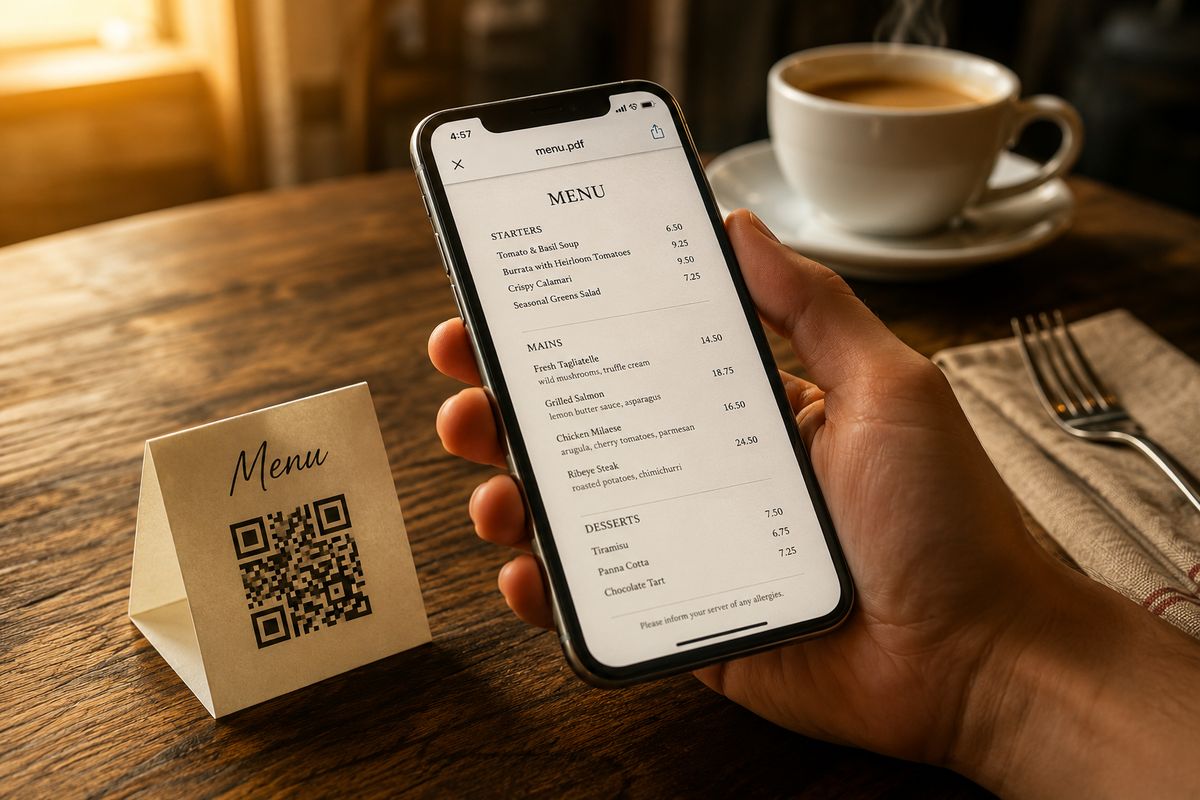
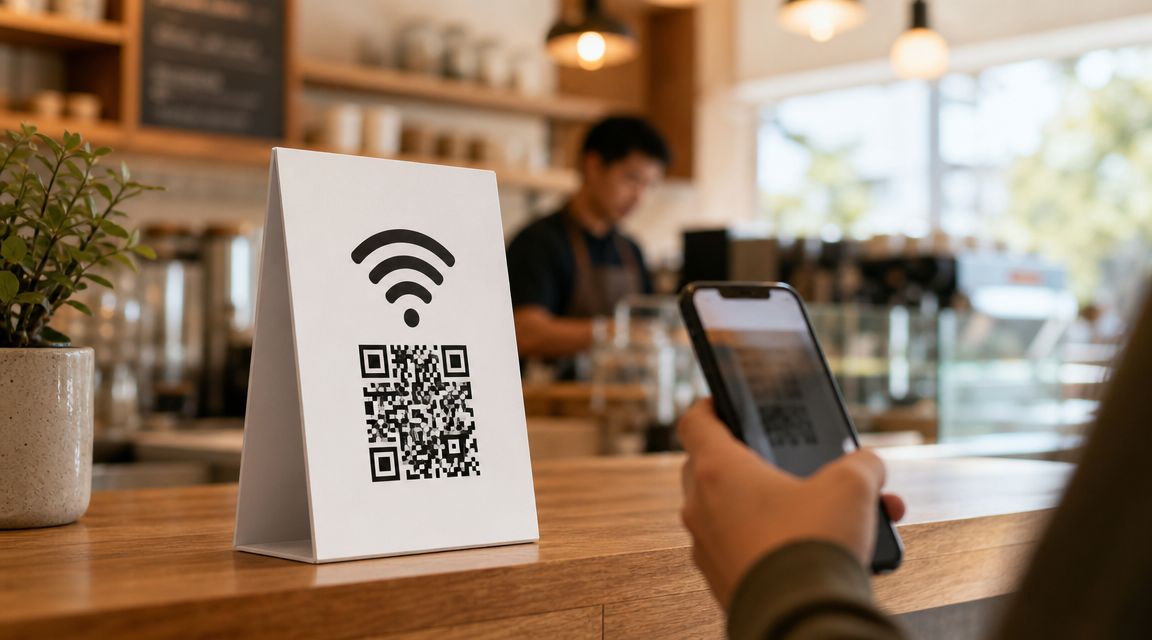
Ponlo donde la gente mira. Los codigos a la altura de los ojos, como un porta menu o una tarjeta de pared, se escanean unas tres veces mas que los codigos en tickets o pegatinas de suelo, segun Scanqueue.
Usa una red de invitados. Las recomendaciones de seguridad de Cisco y Nile aconsejan mantener a los visitantes en una red separada, asi un codigo compartido nunca llega a tus propios dispositivos.
Imprimelo grande y con buen contraste. Un codigo pequeno o con poco contraste es la causa mas habitual de un escaneo fallido.
Funciona muy bien en locales reales. Cafeterias, alquileres de corta estancia y oficinas usan codigos WiFi impresos, y el 57% de las personas escaneo un codigo QR de un restaurante en el ultimo mes, segun la National Restaurant Association.
Que ocurre cuando cambia tu contrasena del WiFi
Aqui esta la pega de cualquier codigo QR WiFi: es estatico. La contrasena queda grabada en el patron, asi que cuando cambias la contrasena del WiFi, el codigo antiguo deja de funcionar. Generas uno nuevo y lo reimprimes. Ninguna version se actualiza sola a distancia, porque las credenciales viven dentro del codigo, no online. Si esto te sorprende, nuestra guia sobre si los codigos QR caducan explica el motivo.
Problemas habituales del codigo QR WiFi
La mayoria de incidencias caben en unas pocas categorias:
El codigo no escanea. Sube el brillo de la pantalla, limpia la lente de la camara, evita los reflejos y acercate un poco.
Escanea pero no conecta. Normalmente la contrasena cambio, la red se renombro o se eligio un tipo de seguridad incorrecto al crear el codigo.
Un telefono antiguo lo ignora. Algunos dispositivos viejos necesitan introducir los datos a mano o una app de escaner aparte.
Una red oculta falla. Activa la opcion de red oculta cuando generes el codigo.
Para cualquier cosa que siga sin funcionar, nuestra guia para solucionar problemas de codigos QR entra mas a fondo.
Preguntas frecuentes
Puedo crear un codigo QR WiFi sin una app?
Si. Un generador web funciona en cualquier navegador, y tanto Android (10 y posteriores) como el iPhone pueden crear uno desde sus ajustes de red integrados.
Es gratis crear un codigo QR WiFi?
Si. FreeQR y las herramientas integradas de Android y el iPhone son gratuitas, y ninguna te pide registrarte.
Es seguro compartir mi WiFi con un codigo QR?
Lo es, con un habito: usar una red de invitados. El codigo guarda tu contrasena como texto plano, asi que cualquiera que lo escanee puede unirse a tu red.
Como escanean los invitados un codigo QR WiFi?
Apuntan la camara del telefono y pulsan el aviso. Los iPhones (iOS 11 y posteriores) y los Android modernos conectan automaticamente, sin necesidad de ninguna app.
Funciona un codigo QR WiFi tanto en iPhone como en Android?
Si. El formato del codigo WiFi es universal, asi que un codigo creado en una plataforma se escanea correctamente en la otra.
Que ocurre cuando cambio mi contrasena del WiFi?
El codigo antiguo deja de funcionar. Genera un codigo nuevo con la contrasena nueva y reimprimelo. Los codigos WiFi no pueden actualizarse solos.
Puedo imprimir un codigo QR WiFi para mi negocio?
Si. Descarga un SVG o un PNG e imprime un porta menu o un cartel. Colocalo a la altura de los ojos para conseguir la mejor tasa de escaneo.
Crea tu codigo QR WiFi una sola vez
Compartir el WiFi no deberia significar deletrear una contrasena tres veces. Crea el codigo una vez con un generador o con tu telefono, ponlo donde los invitados puedan verlo, y ya esta. Si la contrasena cambia alguna vez, generas uno nuevo. Puedes crear un codigo QR WiFi gratis con FreeQR cuando quieras.
Article by the FreeQR Team. FreeQR offers free, unlimited QR codes with no sign-up required.